Sinyal WiFi bisa Mematikan Pohon

Share

RADIASI jaringan wireless fidelity (WiFi) yang memungkinkan kita berkomunikasi secara online menjadi musuh baru bagi pohon-pohon.

Sebuah penelitian di Belanda menunjukkan pohon yang ditanam berdekatan dengan router nirkabel mengalami kerusakan di kulit kayu dan sebagian dedaunan mati. Hal ini menimbulkan kekhawatiran apabila radiasi WiFi berpengaruh pada tubuh manusia.

Kota Alpen aan den Rijn di sebelah Barat meminta penelitian ini lima tahun lalu setelah para pejabat menemukan kelainan yang tidak bisa dijelaskan pada pohon-pohon di sekitar mereka. Para peneliti mengambil sampel 20 abu pohon, ternyata mereka terkena berbagai macam radiasi selama tiga bulan. Pohon-pohon itu terkena enam sumber radiasi berfrekuensi antara 2412-2472 MHz dan berdaya 100 mW yang berjarak 20 inci.

Selain itu pohon-pohon yang ditempatkan terdekat dengan radio WiFi menyebabkan lapisan epidermis daun rusak bahkan bisa memperlambat pertumbuhan tongkol jagung.

Sekitar 70% dari semua pohon di perkotaan menunjukkan gejala yang sama. Padahal lima tahun lalu hanya sebesar 10%. Tapi pepohonan di kawasan hutan padat tidak terpengaruh.

Namun peneliti dari Universitas Wageningen belum mengkonfirmasi hasil penelitian dan survei mereka, karena dibutuhkan studi lebih lanjut apakah sinyal WiFi disalahkan atas kondisi pohon-pohon di perkotaan.

Ilmuwan lain menyatakan keraguan dari hasil studi. "Karya ini belum diterbitkan dalam jurnal ilmiah. Sehingga kami tidak memiliki rincian penelitian," kata Dr. Michael Clark dari Health Protection Agency.

"Namun kami mencatat tahun lalu ada klaim di media berita dan sebuah situs bahwa sinya WiFi dan sinyal ponsel berpengaruh pada koloni lebah".

"Hal-hal seperti ini telah ada sejak lama. Tidak ada yang baru tentang emisi WiFi. Tidak ada bukti ilmiah yang mendukungnya,"kata Marvin Ziskin seorang profesor radiologi dan fisika medis di Temple University, Amerika Serikat.

Studi ini akan menjadi subyek sebuah konferensi di Belanda pada Februari tahun depan.
Baca Selengkapnya - Sinyal WiFi bisa Mematikan Pohon

Setting DHCP SERVER dengan OS Linux

Share

Pengertian dasar

DHCP (Dynamic Configuration Protocol) adalah layanan yang secara otomatis memberikan nomor IP kepada komputer yang memintanya. Komputer yang memberikan nomor IP disebut sebagai DHCP server, sedangkan komputer yang meminta nomor IP disebut sebagai DHCP Client. Dengan demikian administrator tidak perlu lagi harus memberikan nomor IP secara manual pada saat konfigurasi TCP/IP, tapi cukup dengan memberikan referensi kepada DHCP Server.
Pada saat kedua DHCP client dihidupkan , maka komputer tersebut melakukan request ke DHCP-Server untuk mendapatkan nomor IP. DHCP menjawab dengan memberikan nomor IP yang ada di database DHCP. DHCP Server setelah memberikan nomor IP, maka server meminjamkan (lease) nomor IP yang ada ke DHCP-Client dan mencoret nomor IP tersebut dari daftar pool. Nomor IP diberikan bersama dengan subnet mask dan default gateway. Jika tidak ada lagi nomor IP yang dapat diberikan, maka client tidak dapat menginisialisasi TCP/IP, dengan sendirinya tidak dapat tersambung pada jaringan tersebut.
Setelah periode waktu tertentu, maka pemakaian DHCP Client tersebut dinyatakan selesaidan client tidak memperbaharui permintaan kembali, maka nomor IP tersebut dikembalikan kepada DHCP Server, dan server dapat memberikan nomor IP tersebut kepada Client yang membutuhkan. Lama periode ini dapat ditentukan dalam menit, jam, bulan atau selamanya. Jangka waktu disebut leased period.
Cara Kerja DHCP :
DHCP menggunakan 4 tahapan proses untuk memberikan konfigurasi nomor IP. (Jika Clietn punya NIC Card lebih dari satu dan perlu no IP lebih dari 1 maka proses DHCP dijalankan untuk setiap adaptor secara sendiri-sendiri) :
1. IP Least Request
Client meminta nomor IP ke server (Broadcast mencari DHCP server).
2. IP Least Offer
DHCP server (bisa satu atau lebih server jika memang ada 2 atau lebih DHCP server) yang mempunyai no IP memberikan penawaran ke client tersebut.
3. IP Lease Selection
Client memilih penawaran DHCP Server yng pertama diterima dan kembali melakukan broadcast dengan message menyetujui peminjaman tersebut kepada DHCP Server
4. IP Lease Acknowledge
DHCP Server yang menang memberikan jawaban atas pesan tersebut berupa konfirmasi no IP dan informasi lain kepada Client dengan sebuah ACKnowledgment. Kemudian client melakukan inisialisasi dengan mengikat (binding) nomor IP tersebut dan client dapat bekerja pada jaringan tersebut.
Sedangkan DHCP Server yang lain menarik tawarannya kembali.
Tahap pertama adalah proses instalasi dan konfigurasi DHCP server yang dilakukan
pada PC yang akan difungsikan sebagai server.
A. Proses instalasi DHCP Server
1. Login ke sistem Linux sebagai root.
2. Catatlah, berapa nomer IP address dan nama host dari PC yang anda gunakan. Setelah itu, juga catat IP address dari komputer client (gunakan perintah ifconfig dan hostname).
3. Pastikan bahwa komputer server yang anda gunakan sudah terhubung ke komputer client (gunakan perintah ping).
4. Untuk menjalankan service DHCP diperlukan paket program yang bernama dhcp*- xxx.rpm. Cek apakah program tersebut sudah terinstall atau belum. # rpm –qa | grep dhcp Jika ada tampilan seperti berikut ini berarti di komputer anda program DHCP server sudah terinstall.
# rpm -qa|grep dhcp dhcp-devel-3.0pl1-23
dhcp-3.0pl1-23
Jika program sudah terinstall, langsung kerjakan langkah nomor 8.
5. Jika program DHCP belum ada, installah dengan cara sbb. Masukkan CD Rom Redhat #2 dan ketiklah perintah berikut ini.
# mount /dev/cdrom /mnt/cdrom
# cd /mnt/cdrom
# ls –l
# cd RedHat
# ls –l
# cd RPMS
# ls –l dhcp*
# rpm –ivh dhcp*
6. Jika tidak ditemukan dhcp-xxxx.rpm (xxx = nomer versi) cari dengan search engine :D
7. Instalasi program dhcp server.
# rpm –ivh dhcp*.rpm
8. Catatlah di direktori mana saja program dhcp diinstall.
# rpm –ql dhcp
# man dhcpd
9. Konfigurasi DHCP Server.
Untuk membuat file konfigurasi DHCP server dapat kita gunakan file contoh konfigurasi DHCP server yang telah disediakan.
[root@WSC204-01 cd2]# rpm -ql dhcp
/etc/rc.d/init.d/dhcpd
/etc/rc.d/init.d/dhcrelay
/etc/sysconfig/dhcpd
/etc/sysconfig/dhcrelay
/usr/bin/omshell
/usr/sbin/dhcpd
/usr/sbin/dhcrelay
/usr/share/doc/dhcp-3.0pl1
/usr/share/doc/dhcp-3.0pl1/CHANGES
/usr/share/doc/dhcp-3.0pl1/README
/usr/share/doc/dhcp-3.0pl1/RELNOTES
/usr/share/doc/dhcp-3.0pl1/dhcpd.conf.sample
/usr/share/man/man1/omshell.1.gz /usr/share/man/man5/dhcp-eval.5.gz
/usr/share/man/man5/dhcpd.conf.5.gz
/usr/share/man/man5/dhcpd.leases.5.gz
/usr/share/man/man8/dhcpd.8.gz
/usr/share/man/man8/dhcrelay.8.gz
/var/lib/dhcp
/var/lib/dhcp/dhcpd.leases
# cp /usr/share/doc/dhcp-3.0pl1/dhcpd.conf.sample /etc/dhcpd.conf
Editlah file konfigurasi dhcpd.conf.
# vi /etc/dhcpd.conf
Buatlah file konfigurasi dengan isi sbb. :
ddns-update-style interim;
ignore client-updates;
subnet 192.168.1.0 netmask 255.255.255.0 {
#IP Range yang digunakan
range 192.168.0.100 192.168.0.250
# default gateway
option routers 192.168.0.254;
#netmask
option subnet-mask 255.255.255.0;
#nama domain
option domain-name “dhianp.com”;
#ip dns server
option domain-name-servers 202.110.2.79 ;
default-lease-time 21600;
max-lease-time 43200;
}
Jangan lupa untuk menyimpan file dhcpd.conf, kemudian jalankan ulang service dhcp.
10. Mengaktifkan service DHCP server.
Untuk menjalankan DHCP server ketikkan perintah:
# service dhcpd start
Untuk mematikan dhcp server gunakan perintah :
# service dhcpd stop
Untuk me-restart dhcp service gunakan :
# service dhcpd restart
Untuk mengetahui status dari service dhcp gunakan :
# service dhcpd status
11. Menghapus rule firewall.
Redhat Linux versi 8 atau yang lebih baru, akan mengaktifkan firewall secara default sehingga semua akses dari luar akan ditolak. Untuk kepentingan percobaan ini, ada baiknya untuk sementar semua rule firewall dihapus. Gunakan perintah :
# iptables –F
12. Jalankan perintah : # tail /var/log/messages
Copy paste hasilnya. Apa yang dapat dilihat dari file /var/log/messages
13. Konfigurasi DHCP client Setting DHCP client pada Windows XP. Masuk sebagai Administrator. Masukan password, Pilih 1. control panel, 2. Network Connection, 3. Local Area Connection, 4. Properties, 5. Internet Protocol
(TCP/IP), 6. General. Pada tab general pilih Obtain an IP address automatically dan Obtain DNS server addresses.
Pada Tab Alternate configuration, pilih Automatic private IP address.
Lalu buka command prompt dan jalankan perintah ini :
C:\Documents and setting\admin>ipconfig /release
Lanjutkan dg perintah berikut pada command prompt
C:\Documents and setting\admin>ipconfig /renew
Capture hasil yang didapat. Apakah IP, domain-name, IP DNS, gateway sesuai dg konfigurasi dapat dhcpd.conf? 14. Jalankan perintah :
# tail /var/log/messages
Copy paste hasilnya. Apa yang dapat dilihat dari file
/var/log/messages ?
15. Reboot komputer anda, masuk ke Linux dan mulailah melakukan setting
setting DHCP client pada Linux :
Pilih : System, Administration, Network Klik dua kali pada Devices, eth0
Pada tab General, pilih Automatically obtain IP address settings with dhcp. Pilih OK dan simpan perubahan setting jaringan.
16. Matikan ethernet card anda:
#ifdown eth0
17. Nyalakan kembali ethernet card anda:
#ifup eth0
18. Lihatlah IP yang dipakai dg perintah :
#ifconfig
Copy paste hasil output nomor IP
19. Untuk mengecek gateway, gunakan perintah :
# route -n
Copy paste hasil output
20. Cek DNS :
# vi /etc/resolv.conf
Copy paste hasil output
21. Anda telah melihat hasil settingan DHCP di linux client anda, apakah
sesuai dg settingan yang anda buat pada dhcpd.conf ?
22. Uji Coba DHCP Server
Untuk melihat kinerja DHCP server, perhatikan file berikut ini. Buka file berikut di DHCP server
#vi /var/lib/dhcp/dhcp.leases
Copy paste hasil vi. Samakah dg IP yang dikirimkan ke client windows dan linux.
23. Uji coba DHCP client. Buka file berikut di DHCP server.
# vi /var/lib/dhclient/dhclient-eth0-leases
Copy paste hasilnya. Bandingkan hasilnya dg perintah langkah 18-20.
Samakah ? Mengapa ?
24. Mematikan service.
Perintah-perintah berikut ini ditujukan untuk mematikan service dhcp server, ketikkan perintah-perintah berikut ini.
# service dhcpd stop
# rm /etc/dhcpd.conf
# rpm –e dhcp
Baca Selengkapnya - Setting DHCP SERVER dengan OS Linux

Cara Kerja Dan Trik Mengatasi Software Jahil

Share

Memang Kesal kalau kita main wifi-an gratis nech....namanya ja dah gratis..hehhehe pasti ada enak gaknya....
Selagi test wifi laptop baru, sambil ngerefresh otak yang lagi hank mikirin mata kuliah dikampus ditambah lagi yang hobinya ngenet mulu....law dah jumpa NET yang gratis cepet tu buru-buru kumpulin "Gank" tancap dech nongkrong di cafe tu.....gak kenal hari, jam bahkan gak peduli nyamuk dah pesta di badan kita....Bentol-bentol dech...tapi sering kali kita lupa kalau namanya WIFI di akses ma orang banyak yang ada jaringan koneksinya menjadi lambat, karena bandwith nya terbagi sini sono...
sehingga muncul lah para manusia jahil yang dengan segala cara mencari akal buat koneksi nya kenceng...di kenal lah software simple tapi menjengkelkan...Itulah Dia namanya Net-cut...

Netcut - Semua orang sudah keringatan dan manyun di sebuah hostspot wifi umum gratisan akibat koneksi yang putus tiba tiba, tapi anda melihat satu orang yang masih segar bugar dengan wajah yang tak bergelimang berdosa. Maka si kawan itu wajib dicurgai apakah dia sedang memakai netcut untuk mencuri kuota internet anda/ usil dengan user lainnya.

Sekilas cara kerja netcut:

1. NetCut menjadikan laptop/komputernya sebagai gateway. Jadi dia bebas mengatur siapa yang masuk, dan siapa yang perlu ditendang keluar.

2. Bekerja berdasarkan ARP (Address Resolution Protocol) Spoofing.
Jadi dia mengelabuhi mac adress komputer satu Dengan IP adress Komputer lain.
Misal, komputer A mau komunikasi ke B. Tapi, tiba2 si C mengangu komunikasi. Karena sebelumnya si C sudah sukses melakukan penyusupan di bagian ARP.
Jadi si C bisa suka aja mau diapain tuh data yang sudah di copet. Mau di putus, di sambung semua terserah padanya.

3. Software netcut ini paling popular di kalangan pengguna internet wifi gratisan.

4. Software ini buat sakit hati.


Cara menggunakan Netcut:

1. Penggunaan netcut sangat mudah dan simpel.

2. Download netcut > install di komputer > Jalankan softwarenya

3. Tinggal pilih IP/Hostname/Mac Address client yang ingin diputuskan koneksinya dan mengklik cut off.

4. User tersebut akan langsung terputus koneksinya dari server sampai anda membebaskannya atau dengan mengklik Resume atau dia mengganti IP address nya sendiri.

Cara atasi netcut:

1. Kalau kawan merasa sudah diusili seseorang, pertama ganti saja dulu IP adress nya untuk menghindar, kalau boleh ubah kedekat dengan ip server atau gateway untuk mengelabuhinya. Kalau dia tetap mengulah. Telepon semua pasukan geng anda. :)

2. Cek ARP untuk mengetahui apakah ada orang yang memakai netcut.
Start menu > run > ketik "cmd" atau command prompt > ketik lagi "arp -a" untuk melihat IP router. Kalau ada lebih dari satu ip router, pertimbangkan niat ber online. Atau lapor saja ke admin tentang hal ini.
Lebih gampang: kawan bisa install program Anti ARP(sayang masih trial version, belum ketemu keygennya) dan jalankan sebelum online. Biar lebih aman.

3. Hidden komputer dari LAN pake XP antispy

4. Bisa juga memakai program seperti "Anti Netcut", namun saya belum yakin apakah akan bekerja.

5. Kerjai balik si Pembuat ulah.

Banjiri laptopnya dengan ping yang bejibun dan terus menerus. Biar cepat hang sekalian terutama jika RAM nya rendah. Amin..
start menu > run > ketik "cmd" >> ketik lagi "ping google.com -t"
6. Lihat muka yang paling tidak berdosa ketika anda baru saja kehilangan koneksi. Razia laptop/ komputernya. Kalau ketahuan, pertimbangkan langkah 1 diatas.

7. Yang teraman memang, jangan menggunakan software netcut ini untuk mengusili orang, apalagi misalnya korban sedang serius mengerjakan tugas penting. Kasian. Kalau buat sebatas bercanda mungkin boleh sesekali.
8. coba setting pc via command prompt arp dibikin statis"
commnandnya : arp -s inet_addres mac_addres
Baca Selengkapnya - Cara Kerja Dan Trik Mengatasi Software Jahil

Cara Setting MikroTik sebagai Gateway dan Bandwidth Management

Share

Cara Setting MikroTik sebagai Gateway dan Bandwidth Management

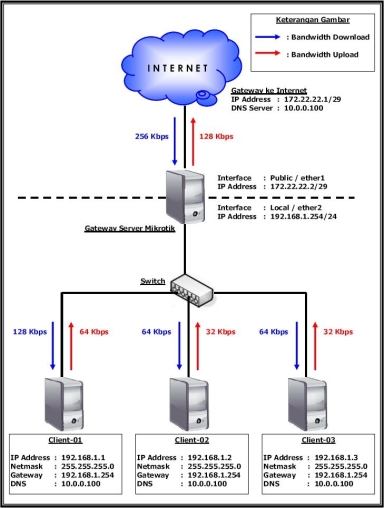
Artikel ini melanjutkan dari artikel sebelumnya mengenai instalasi mikrotik. Dalam artikel ini akan coba dijelaskan mengenai bagaimana mensetting MikroTik sebagai gateway dan bandwidth management dalam sebuah LAN. Sebelum masuk ke proses konfigurasi, agar lebih mudah dipahami berikut saya gambarkan topologi jaringan sebagai contoh kasus yang kemudian akan kita implementasikan dalam bentuk konfigurasi MikroTik. Ini sebagai contoh saja, aslinya anda harus menyesuaikan dengan kondisi jaringan anda sendiri.

mikrotik12
Dari topologi diatas, ada beberapa hal yang nantinya akan kita lakukan, yaitu :

  • Menentukan IP Address untuk Interface Public dan Local pada Gateway MikroTik, dimana Interface Public
    akan terkoneksi ke Jaringan Internet sedang Interface Local akan terkoneksi ke Jaringan Local.
  • Menentukan IP Address disetiap Client, sesuaikan seperti pada gambar topologi.
  • Menentukan Routing pada Gateway MikroTik sehingga dirinya sendiri sudah harus bisa terkoneksi ke
    Internet.
  • Mengaktifkan NAT pada Gateway MikroTik agar setiap Client dapat terkoneksi ke Internet.
  • Membatasi penggunaan bandwidth download dan upload untuk masing-masing Client, seperti terlihat
    pada gambar topologi.

Dari hal-hal yang kita lakukan di atas menjadi panduan bagi kita untuk menentukan apa saja yang harus kita kerjakan, berikut langkah demi langkah proses konfigurasinya :

1. Langkah-langkah konfigurasi IP Address Gateway Server MikroTik

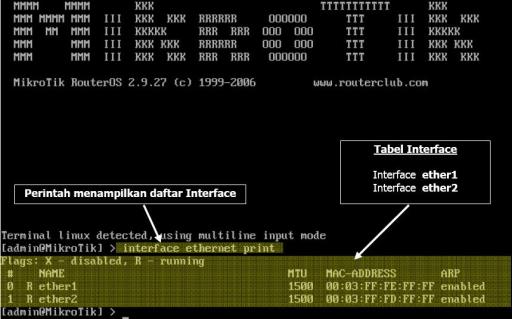
Karena Gateway MikroTik akan menghubungkan area local dan area public maka pada PC Gateway sudah harus terpasang minimal 2 buah Ethernet Card, dalam hal ini Interface Public dan Interface Local. Sebagai langkah awal kita harus memastikan bahwa kedua interface telah dikenali oleh PC Gateway. Untuk itu masuk ke sistem MikroTik setelah sebelumnya Login, lalu ketikkan perintah berikut pada prompt :
[admin@MikroTik] > interface ethernet print
Jika kedua interface terdeteksi maka akan tampil seperti terlihat pada gambar

mikrotik13

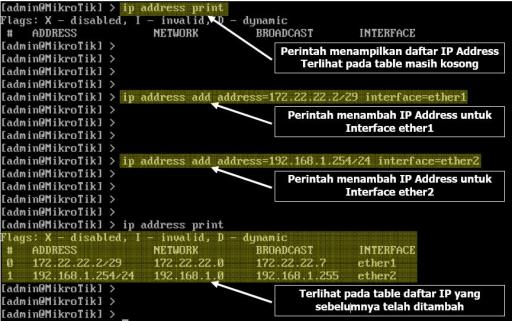
Konfigurasi IP Address untuk kedua Interface

Mikrotik14

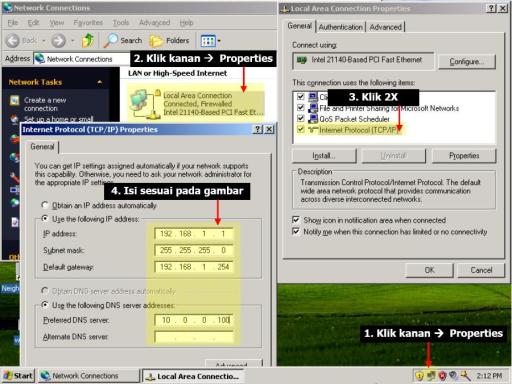
2. Konfigurasi IP Address Client-01, cara yang sama dilakukan pada Client-02 dan Client-03, yang berbeda
hanyalah IP Address yang diberikan.

Mikrotik15

3. Menentukan Routing Gateway MikroTik agar bisa terkoneksi ke Internet

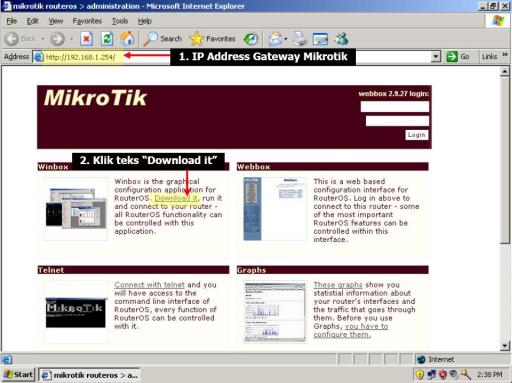
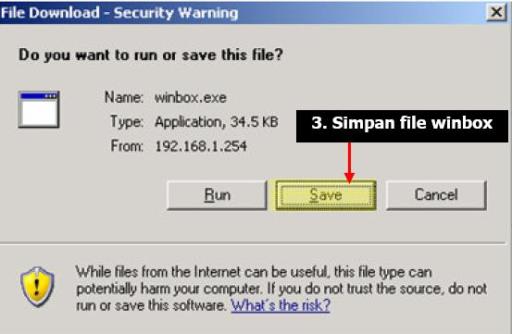
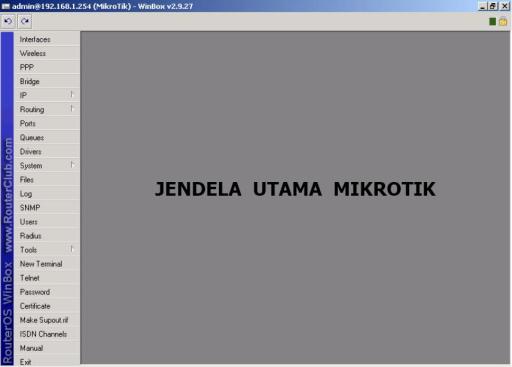
Untuk melakukan konfigurasi pada Gateway MikroTik kali ini kita akan menggunakan Tools bawaan MikroTik sendiri yang bernama WINBOX, alasan utama menggunakan winbox karena aplikasi tersebut sudah berbasis GUI sehingga lebih mudah dan telah berjalan di atas OS Windows. Cara memperoleh aplikasi winbox yaitu dengan mendownloadnya dari Gateway MikroTik via Web, untuk itu sebelumnya pastikan dulu PC Client telah terkoneksi ke Gateway MikroTik. Cara termudah untuk memastikan hal itu adalah dengan melakukan tes PING dari Client ke Gateway MikroTik, jika sudah ada pesan Reply berarti telah terkoneksi dengan baik. Selanjutnya pada client yang menggunakan OS Windows, buka Internet Explorer atau program Web Browser lainnya lalu pada Address ketikkan alamat IP dari Gateway MikroTik.

Mikrotik16

Mikrotik17

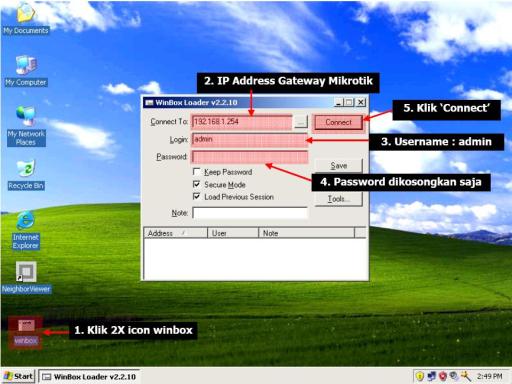
Jalankan program winbox

Mikrotik19

Mikrotik18

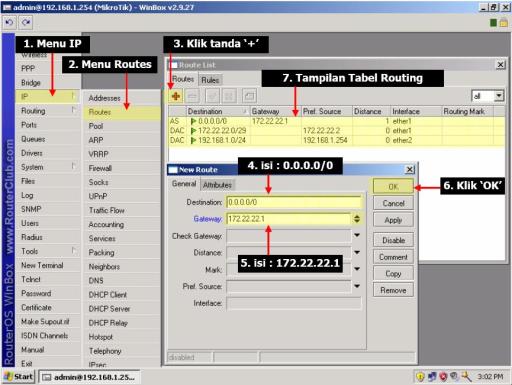
Setting Routing ke Internet Gateway, lihat kembali gambar topologi jaringannya sebagai panduan.

mikrotik20

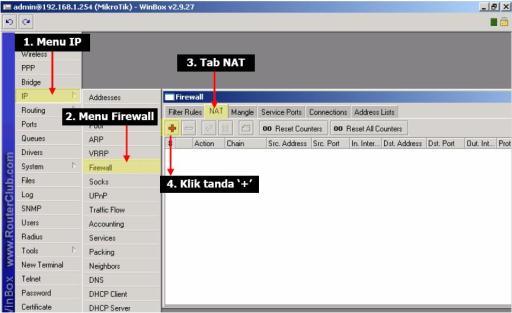
4. Mengaktifkan NAT pada Gateway MikroTik agar setiap Client dapat terkoneksi ke Internet.

Buka Jendela Firewall, lalu buka buka table NAT.

mikrotik21

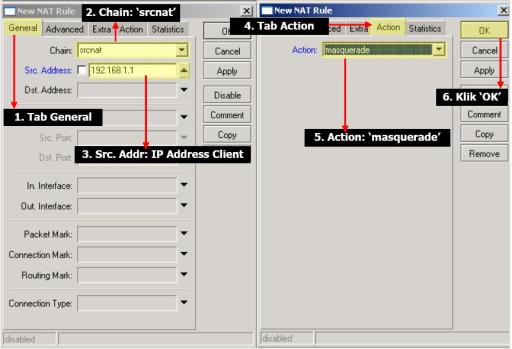
Masukkan IP Address Client dalam aturan NAT agar Client dapat mengakses Internet. Ulangi langkah di atas untuk Client-02 dan Client-03.

mikrotik22

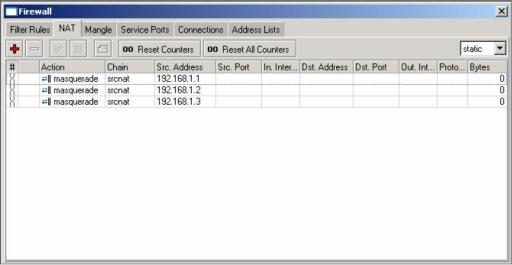
Tampilan tabel NAT seharusnya akan tampak seperti gambar berikut.

mikrotik23
Pada tahapan ini seharusnya semua Client sudah bisa terkoneksi ke Internet.

5. Membatasi penggunaan bandwidth untuk masing-masing Client tidak ada satupun Client yang akan memonopoli penggunaan bandwidth. Kita akan menggunakan metode “Queue Tree” untuk membatasi penggunaan bandwidth pada Client. Karena dengan metode Queue Tree kita akan lebih leluasa dalam menerapkan aturan-aturan dalam pembatasan bandwidth, tidak demikian jika kita menggunakan metode “Simple Queue”.

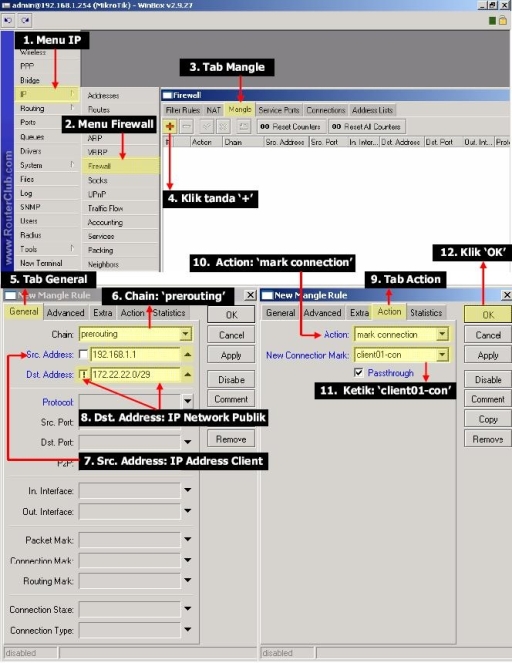
Langkah pertama kita harus membuat aturan di Firewall pada tabel MANGLE, untuk memberikan tanda “mark” pada paket-paket yang masuk dan keluar dari Gateway MikroTik ke masing-masing Client.

mikrotik24

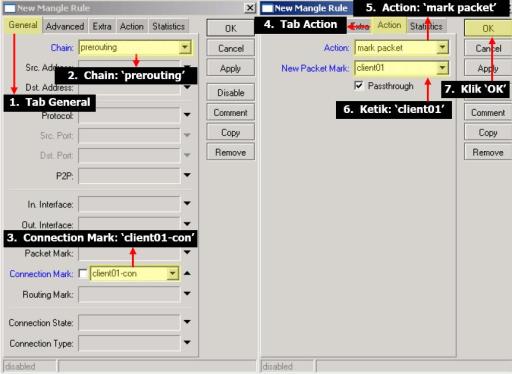
Gambar sebelumnya merupakan langkah untuk membuat ‘Mark Connection’ atau penanda koneksi, langkah selajutnya masih merupakan lanjutan dari langkah sebelumnya, namun kali ini kita akan membuat ‘Mark Packet’ atau penanda paket, silahkan ikuti langkah-langkah seperti pada gambar. Langkah pertama diawali dengan meng-klik tanda ‘+’ pada Tab Mangle, seperti ditunjukkan pada langkah ke-4 pada gambar sebelumnya.

mikrotik25

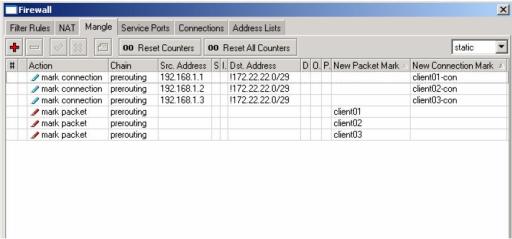
Ulangi langkah pembuatan ‘Mark Connection’ dan ‘Mark Packet’ untuk Client-02 dan Client-03, yang berbeda hanya pada bagian : Src. Address, New Connection Mark dan New Packet Mark yang nantinya disesuaikan dengan Client-02 dan Client-03. Hasil akhirnya seperti pada gambar di bawah :

mikrotik26

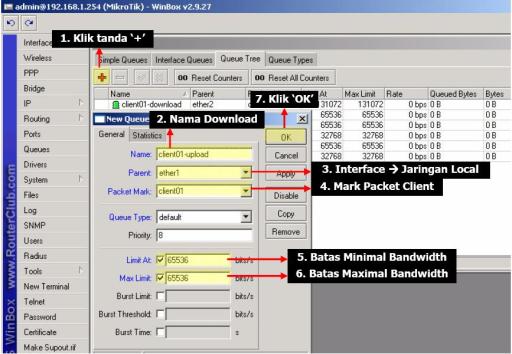
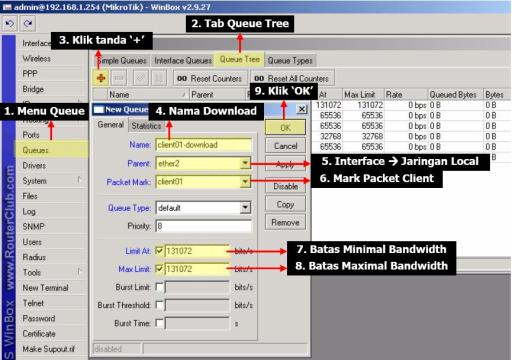
Konfigurasi ‘Queue Tree’, untuk besar bandwidth download dan upload untuk masing-masing Client
silahkan lihat kembali gambar topologi jaringan.

Pengaturan bandwidth download untuk Client-01

mikrotik28

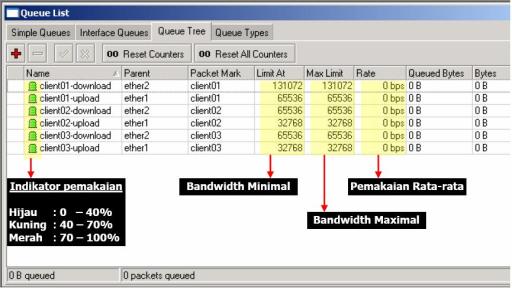
Lakukan langkah yang sama untuk mengatur bandwidth download dan upload untuk Client-02 dan Client-03. Bagian yang berbeda hanya pada : Name, Packet Mark, Limit at dan Max Limit. Tampilan akhir pengaturan bandwidth untuk masing-masing Client akan terlihat seperti pada gambar berikut :

mikrotik29

mikrotik27

Gambar di atas juga nantinya akan dimanfaatkan untuk memantau penggunaan bandwidth Download dan Upload pada masing-masing Client.

Baca Selengkapnya - Cara Setting MikroTik sebagai Gateway dan Bandwidth Management

Rahasia Khasiat Putri Malu...???

Share

Tahukah Anda Bahwa Putri Malu Itu Sangat Berkhasiat ?


Putri malu (Mimosa pudica L.) adalah tumbuhan liar. Ciri khas tumbuhan ini adalah daunnya mengatup jika disentuh serta memiliki duri di batangnya. Baik secara medis maupun empiris, putri malu bisa mencegah dan mengobati beberapa penyakit.

MUNTAH.
Kandungan:
- Tanin
- mimosin
- asam pipekolinat
Khasiat:
Rebusan putri malu telah diuji mampu mencegah dan mengobati hepatitis. Caranya dengan merebus putri malu sebanyak 10 gram dengan air 200 cc sampai mendidih selama 15 menit. Hasil rebusan diminum rutin.

Khasiat lain, putri malu secara empiris dapat mengatasi insomnia, batuk bronkitis, dan rematik.
Putri malu (Mimosa pudica L.) banyak kita jumpai di rumput-rumput liar dan juga merupakan salah satu tumbuhan liar. Bagi yang masih belum tau putri malu, tanaman ini memiliki bentuk daun kecil-kecil tersusun majemuk, bentuk lonjong dengan ujung lancip, warna hijau (ada yang warna kemerah-merahan), memiliki duri di batangnya. Tanaman ini kadang berbunga juga, bentuk bunganya bulat seperti bola, warna merah muda, bertangkai. Ciri khas tumbuhan ini adalah tumbuhan ini sensitif sekali dengan sentuhan sehingga daunnya akan mengatup begitu disentuh dan tumbuhan ini
Walaupun banyak orang tau dan pernah lihat tanaman putri malu ini akan tetapi tidak banyak yang tau kalau ternyata putri malu ini berkhasiat sekali baik secara medis maupun empiris. Putri malu bisa mencegah dan mengobati beberapa penyakit. Hampir semua bagian dari putri malu ini berkhasiat, dari daun, akar, sampai ke seluruh tanaman, baik masih segar atau dikeringkan.

Beberapa khasiat putri malu antara lain:

Susah Tidur (Insomnia)
Bagi orang yang menderita susah tidur, bisa mencoba untuk merebus sebanyak 30-60 gram daun putri malu dan diminum airnya. Atau rasanya mungkin akan lebih enak kalau mencampur 15 gram daun putri malu dengan 15 gram daun sawi langit (vemonia cinerea) dan 30 gram daun calincing lalu direbus dan airnya kemudian diminum.

Bronchitis Kronik
Penyakit Bronchitis adalah merupakan salah satu penyakit paru-paru. Bagi yang punya penyakit, bisa merebus 60 gram akar putri malu dengan sebanyak 600 cc air, direbus dengan api kecil sehingga menjadi 200 cc. Lalu airnya dibagi untuk dua kali minum.

Mimosa pudica 30 gram, Akar peristrophe roxburghiana 10 gram, keduanya direbus, dibagi menjadi 2 dosis/hari.


Hepatitis
Putri malu ini mengandung tanin, mimosin, dan asam pipekolinat dan berkhasiat untuk mencegah dan mengobati hepatitis. Caranya dengan merebus putri malu sebanyak 10 gram dengan air 200 cc sampai mendidih selama 15 menit. Hasil rebusan diminum rutin. Khasiat lain ternyata putri malu secara empiris dapat mengatasi insomnia, batuk bronkitis, dan rematik.

Batuk berdahak
Tanaman ini juga berkhasiat untuk yang sedang batuk apalagi yang banyak dahaknya. Caranya rebus akar putri malu sebanyak 10-15 gram lalu airnya diminum.

Rematik
15 gram akar Mimosa pudica direndam dalam arak putih 500 cc selama 2 minggu. Kemudian ditempelkan di tempat yang sakit.

Lain-lain
Selain khasiatnya diatas, putri malu juga berkhasiat untuk mengatasi penyakit lainnya. Akar dan bijinya berkhasiat untuk merangsang muntah. Bahkan para ahli pengobatan Cina dan juga penelitian AS serta Indonesia mengindikasikan bahwa tanaman putri malu bisa mengobati berbagai macam penyakit antara lain radang mata akut, kencing batu, panas tinggi pada anak-anak, dan herpes. Hal ini dikarenakan putri malu mengandung sifat kimiawi dan efek farmakologis manis, astringen, agak dingin. Penenang (tranquiliser), sedative, peluruh dahak (expectorant), anti batuk (antitusive), penurun panas (antipiretic), anti radang (anti-inflammatory), peluruh air seni (diuretic).

Peringatan
Tapi harus diperhatikan juga kalau tanaman ini BERBAHAYA bagi Ibu hamil. Jadi Bagi Ibu hamil, TIDAK BOLEH MENGKONSUMSI tanaman ini karena bisa mengakibatkan kematian pada janin. Juga harus diperhatikan bahwa penggunaan akar putri malu dalam dosis yang tinggi bisa MENYEBABKAN KERACUNAN DAN MUNTAH - MUNTAH

Baca Selengkapnya - Rahasia Khasiat Putri Malu...???

Jam Digital dengan Mikrokontroler

Share

Jam Digital dengan Mikrokontroler

Mungkin bagi sebagian pembaca Jam Digital merupakan hal yang sangat sederhana atau sudah terlalu umum, tapi dari Jam Digital bisa dipelajari prinsip-prinsip dasar kontrol dengan microcontroller, antara lain sistem tampilan 7 ruas dan pemakaian ti­mer.


Gambar 1
Jam Digital dengan AT89C2051

Rangkaian lengkap Jam Digital ini terlihat pada Gambar 1, dilengkapi 4 buah tampilan 7 ruas LED untuk menampilkan waktu, terdiri atas angka-angka puluhan jam, satuan jam, puluhan menit dan satuan menit. Tombol SW1 dan SW2 dipakai untuk mengatur tampilan waktu, saat SW1 ditekan angka pada tampilan jam akan bertambah setiap detik, sedangkan SW2 dipakai untuk mengatur angka tampilan menit dengan cara yang sama.

Kristal 12 MHz dan kapasitor C1 dan C2 membentuk rangkaian oscilator pembangkit frekuensi kerja AT89C2051, rangkaian ini merupakan rangkaian baku, artinya bentuk rangkaian oscilator ini selalu seperti ini untuk semua rangkaian AT89C51, kecuali untuk keperluan yang lain nilai kristalnya saja yang mungkin berbeda.

Kombinasi kapasitor C3 dan tahanan R8 juga merupakan rangkaian baku, komponen ini dipakai untuk membentuk rangkaian ‘power on reset’, artinya rangkaian yang akan otomatis me-reset AT89C2051 setiap kali AT89C2051 mulai menerima sumber daya listrik.

Melihat rangkaian pada Gambar 1, memang tidak bisa dijelaskan bagaimana Jam Digital ini bekerja, karena rangkaian itu hanyalah bagian tampilan dan tombol pengatur waktu waktu saja, ‘Jam’ yang sesungguh­nya berupa program yang disimpan di dalam ROM yang ada di dalam IC AT89C2051.

Sistem tampilan 7 ruas


Untuk menampilkan waktu dipakai 4 buah tampilan 7 ruas LED yang dibentuk dengan IC2 dan IC3 (masing-masing IC berisikan 2 tampilan angka), dengan demikian untuk menampilkan 4 buah angka diperlukan 28 LED, kalau ke-28 LED ini dinyala-padamkan dengan cara biasa, maka diperlukan 28 saklar dan rangkaian menjadi rumit sekali. Cara yang umum dipakai adalah sistem tampilan 7 ruas yang di-multiplek seperti nampak dalam Gambar 1, sedangkan Gambar 2 memperlihatkan detil sistem tampilan ini.


Gambar 2
Sistem Tampilan 7 Ruas

Setiap tampilan angka dibentuk dengan 7 buah LED (Light Emitting Diode), masing-masing diode itu ditandai sebagai ruas ‘a’ sampai dengan ‘g’, anode dari ketujuh LED itu sudah dihubungkan jadi satu di dalam IC. Katode ruas ‘a’ dari angka puluhan jam dihubungkan dengan katode ruas ‘a’ dari angka satuan jam dan seterusnya. Demikian pula dengan ruas ‘b’; ruas ‘c’ dan lain sebagainya.

Saklar Ruas P10..P16 dipakai untuk menentukan ruas mana yang akan dinyalakan, misalkan untuk membentuk angka 1 maka saklar P11 (ruas b) dan saklar P12 (ruas c) dalam posisi ‘on’. Sedangkan Skalar Digit dipakai untuk menentukan tampilan angka mana yang dipakai, misalkan angka 1 tadi ingin ditampilkan pada tampilan puluhan jam, maka posisi skalar pada Q1.

Jika posisi ‘on’ pada Saklar Digit digilir dari Q1, Q2, Q3 dan Q4 kemudian kembali ke Q1 dan seterusnya secara cepat, maka angka 1 di atas akan nampak pada semua tampilan angka!

Selanjutnya, andaikan sebelum merubah posisi Saklar Digit kombinasi Skalar Ruas diatur terlebih dulu, maka angka yang tertampil dalam sistem tampilan 7 ruas ini bisa diatur dengan tepat.

Dalam Gambar 1 terlihat Saklar Ruas dibentuk dengan kaki P1.0 sampai kaki P1.6 AT89C2051, sedangkan Saklar Digit dibentuk dengan sebuah transistor PNP dan sebuah tahanan yang masing-masing dikendalikan lewat kaki P3.0 sampai kaki P3.3.

Proses pengaturan sistem tampilan seperti yang dibahas diatas, diatur oleh AT89C2051 lewat potongan program yang biasanya dinamakan sebagai ScanDisplay seperti berikut :

1 ScanDisplay:

2 MOV P1,RuasJam10

3 MOV P3,#%11110111

4 ACALL TungguSebentar

5 ;

6 MOV P1,RuasJam1

7 MOV P3,#%11111011

8 ACALL TungguSebentar

9 ;

10 MOV P1,RuasMenit10

11 MOV P3,#%11111101

12 ACALL TungguSebentar

13 ;

14 MOV P1,RuasMenit1

15 MOV P3,#%11111110

16 ACALL TungguSebentar

17 SJMP ScanDisplay

Potongan program di atas bisa dijelaskan sebagai berikut : RuasJam10, RuasJam1, RuasMenit10 dan RuasMenit1 merupakan variabel tempat menampung kombinasi ruas dari angka yang akan ditampilkan, isi dari variabel ini akan dirubah dibagian lain dari program sesuai dengan perubahan waktu. Isi variabel–variabel ini diumpankan langsung ke Port 1 (baris 2, 6, 10 dan 14 pada potongan program di atas), untuk mengendalikan Saklar Ruas.

Saklar Digit dibentuk dengan transistor PNP, jadi untuk meng-on-kan diperlukan tegangan ‘0’ pada salah satu kaki Port 3, seperti terlihat pada baris 3, 7, 22 dan 15. Perhatikan posisi angka ‘0’ pada keempat baris itu, akan nampak ‘0’ tersebut ber-‘jalan’ dari kiri ke kanan yang setara dengan Saklar Digit bergilir ‘on’ dari Q1 sampai Q4.

TungguSebentar merupakan sub-rutin yang berfungsi untuk menunda waktu (delay), agar angka yang ditampilkan bisa tertahan sesaat sebelum berganti. Pada baris 17, aliran program di alihkan kembali ke baris 1, sehingga potongan program ini akan bekerja terus menerus tanpa henti menampilkan angka.

Jam Digital

Jam Digital dalam proyek ini, sesungguhnya hanya berupa program. Pada dasarnya Jam Digital adalah sistem pencacah (counter) bertingkat, dimulai dari pencacah menit yang mencacah dari 0 sampai 59 dan melimpah kembali ke 0, dan pencacah jam dari 0 sampai 23 yang mencacah setiap kali ada limpahan dari pencacah menit, hal ini bisa direalisasikan dengan program berikut:

1 JamDigital:

2 INC Menit

3 MOV A,Menit

4 CJNE A,#60,Keluar

5 MOV Menit,#0

6 INC JAM

7 MOV A,Jam

8 CJNE A,#24,Keluar

9 MOV Jam,#0

10 Keluar:

11 RET

Menit dan Jam pada potongan program ini, adalah variabel yang berfungsi sebagai pencacah menit dan pencacah jam. Sub-rutin JamDigital ini akan dijalankan setiap menit sekali, sehingga perubahan nilai pada variable Menit dan variable Jam persis mencerminkan perubahan waktu.


Interupsi Timer

Setelah membentuk sub-rutin JamDigital di atas, persoalan berikutnya adalah bagaimana agar sub-rutin itu benar-benar bisa dijalankan satu kali setiap menit, untuk keperluan ini dipakai fasilitas timer yang dimiliki AT89C2051.

Jam Digital yang dibuat selalu menjalankan program ScanDisplay terus menerus tanpa henti, dengan mengggunakan fasilitas interupsi dari timer, program ScanDisplay di atas dihentikan sebentar setiap 50 mili detik, pada saat itu AT89AT2051 menggerakan untaian pencacah 20 dan pencacah 60, pencacah 20 akan melimpah sekali per detik, dan pencacah 60 akan melimpah sekali per menit. Pada saat terjadi limpahan pencacah 60, AT89C2051 akan menjalankan sub-rutin JamDigital di atas.

1 TimerInterrupt:

2 MOV TL0,#-50000

3 MOV TH0,#>-50000/256

4 DJNZ Pencacah20,Terus

5 MOV Pencacah20,#20

6 DJNZ Pencacah60,Terus

7 MOV Pencacah60,#60

8 ACALL JamDigital

9 Terus:

10 RETI

Baris 2 dan 3 di atas yang mempertahankan agar AT89C2051 menjalankan rutin TimerInterrupt setiap 20 mili detik, baris 4 sampai 7 merupakan untaian pencacah 20 dan pencacah 60, saat pencacah 60 melimpah pada baris 8 AT89C2051 menjalankan sub-rutin JamDigital.

Agar mekanisme interupsi timer ini bisa bekerja seperti apa yang diharapkan, pada awal program ditambahkan potongan program berikut :

1 ANL TMOD,#%11110000

2 ORL TMOD,#000001

3 MOV TL0,#-50000

4 MOV TLH,#-50000/256

5 SETB ET0

6 SETB EA

7 SETB TR0

Baris 1 dan 2 menentukan mode kerja dari Timer 0, Baris 3 dan 4 yang menentukan agar AT89C2051 menjalankan rutin TimerInterrupt setiap 20 mili detik, baris 5 mengaktipkan interupsi Timer 0, baris 6 mengaktipkan sistem interupsi AT89C2051 dan baris 7 menjalankan Timer 0. Bagian ini kelak akan dijelaskan lebih mendetil dalam artikel tersendiri.
Baca Selengkapnya - Jam Digital dengan Mikrokontroler

Traffic Light

Share

Rangkaian Traffic Light

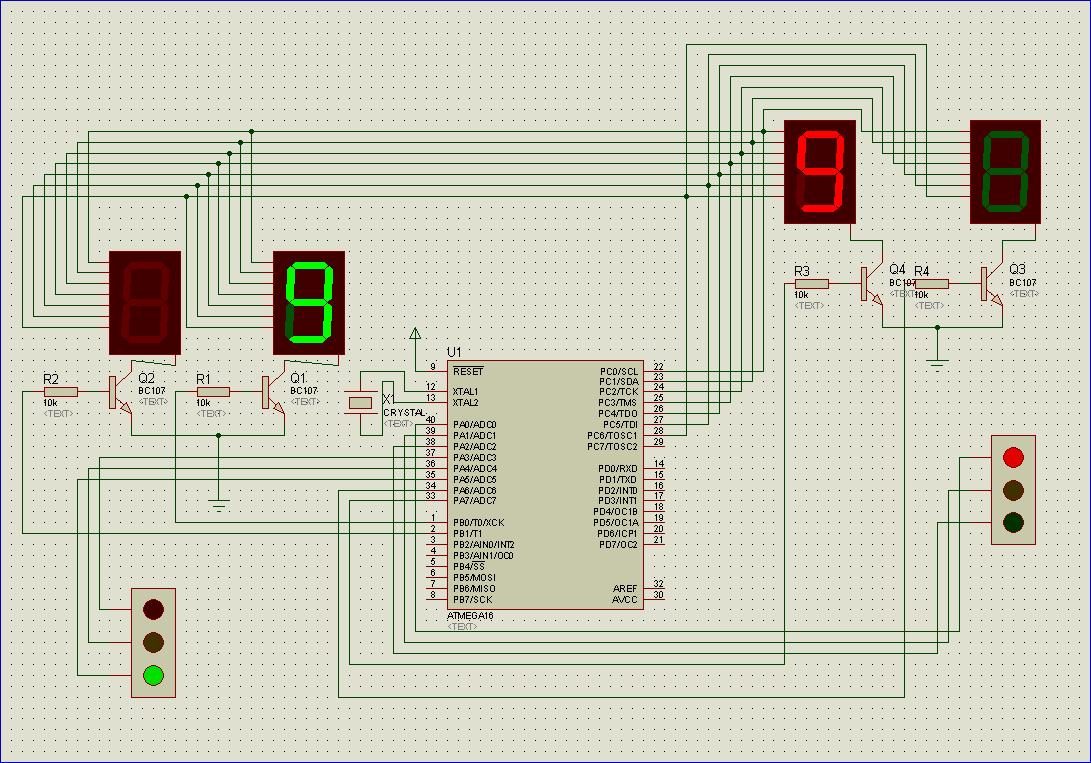
Berikut tahap-tahap dalam membuat rangkaian Traffic dengan AVR

Alat-alat yang dibutuhkan adalah sebagai berikut:

1. ATMEGA-16
2. Crystal
3. 7Seg-Com-Cat-Green
4. 7Seg-Com-Cathode
5. BC107
6. Resistor

Langkah selanjutnya adalah melakukan simulasi dengan menggunakan beberapa software pendukung, software yang dibutuhkan adalah:

1. Proteus(ISIS 7 Professional)
2. Micro C(AVR).

Mari kita mulai untuk melakukan simulasi terlebih dahulu:

1. Buatlah rangkaian sesuai dengan gambar di bawah ini dengan menggunakan Software Proteus(ISIS 7 Profesional):

2. setelah selesai merangkai gunakan software Micro C(AVR) dengan mengetikkan kode sebagai berikut:

sbit red_1 at PORTA.B0;
sbit yellow_1 at PORTA.B1;
sbit green_1 at PORTA.B2;
sbit red_2 at PORTA.B3;
sbit yellow_2 at PORTA.B4;
sbit green_2 at PORTA.B5;
sbit green_a at PORTA.B6;
sbit red_a at PORTA.B7;
sbit green_b at PORTB.B0;
sbit red_b at PORTB.B1;

unsigned char a,b;

unsigned char segment (unsigned char input){
switch(input){
case 1:{return 0×06;break;}
case 2:{return 0x5B;break;}
case 3:{return 0x4F;break;}
case 4:{return 0×66;break;}
case 5:{return 0x6D;break;}
case 6:{return 0x7D;break;}
case 7:{return 0×07;break;}
case 8:{return 0x7F;break;}
case 9:{return 0x6F;break;}
case 0:{return 0x3F;break;}
}
}

void delay_green(void){
red_a=0;
green_b=0;
a=9;
b=0;
while(b!=10){
Delay_ms(1000);
b++;
PORTC=segment(a);
green_a=1;
red_b=1;
a–;
}
a=9;
}

void delay_red(void){
green_a=0;
red_b=0;
a=9;
b=0;
while(b!=10){
Delay_ms(1000);
b++;
PORTC=segment(a);
red_a=1;
green_b=1;
a–;
}
}

void main(void){
PORTA=0X00;
DDRA=0XFF;
PORTB=0X00;
DDRB=0X03;
PORTC=0X00;
DDRC=0XFF;
PORTD=0X00;
DDRD=0XFF;

while(1){
red_1=0;
red_2=1;
green_1=1;
delay_green();

green_1=0;
yellow_1=1;
Delay_ms(1500);

yellow_1=0;
red_1=1;
red_2=0;
green_2=1;
delay_red();

yellow_2=1;
green_2=0;
Delay_ms(1500);
yellow_2=0;
};
}

Baca Selengkapnya - Traffic Light

Rangkaian Jam Digital berbasis Mikrokontroler AT89s51

Share

Jam Digital berbasis Mikrokontroler AT89s51


Digital hours to make this not too difficult. This series is not my original project, I trace the series of files and program from the internet, there is no chance the program listing. After I download the file to its hex-hour direct way. This clock only displays hours and minutes, to seconds However you can install the led associated with a series of I Hz oscillator formed from IC 555 (which I do, because I do not know the program listing), 2 led in parallel and installed as a bookmark seconds. Led to two installed in the middle of the hours and minutes. Although with the way that seconds and minutes if observed (calculated) decline slightly but I'm not the problem, Moreover people will not know about it. Digital hours following scheme:

Circuit digital watch

To me its PCB design itself, of course are still using my favorite software, PCB designer. Next the PCB layout (look up) :


PCB layout of digital watch

Baca Selengkapnya - Rangkaian Jam Digital berbasis Mikrokontroler AT89s51

Seven segment merupakan penampil yang setingkat dengan led, hanya saja seven segment dapat menampilkan data ke bentuk karakter. Dalam pemrogrmannya s

Share

Seven segment merupakan penampil yang setingkat dengan led, hanya saja seven segment dapat menampilkan data ke bentuk karakter. Dalam pemrogrmannya seven segment harus diberi data khusus agar dapat terbentuk karakter tertentu. Oleh karena itu harus diperhatikan hardware yang terpasang.

DATA KARAKTER ANGKA PADA 7 SEGMENT


b7 b6 b5 b4 b3 b2 b1 b0 HEX

dp g f e d c b a DATA
0 1 1 0 0 0 0 0 0 COH
1 1 1 1 1 1 0 0 1 F9H
2 1 0 1 0 0 1 0 0 A4H
3 1 0 1 1 0 0 0 0 BOH
4 1 0 0 1 1 0 0 1 99H
5 1 0 0 1 0 0 1 0 92H
6 1 0 0 0 0 0 1 0 82H
7 1 1 1 1 1 0 0 0 F8H
8 1 0 0 0 0 0 0 0 80H
9 1 0 0 1 0 0 0 0 90H

Data tersebut merupakan contoh data untuk menampilkan karakter 0-9 dengan hardware seven segment terhubung pada portb micro, dengan hubungan pin seperti tertulis pada baris satu dan dua.

Rangkaian Seven Segment Termultipleks

PEMROGRAMAN Seven Segment dengan BASCOM AVR

Program utama digunakan untuk menampilkan angka 5 dan 7. Diantara data yang di keluarkan pada port A tersebut terdapat waktu tunda kurang lebih 1000 mili sekon ato 1 detik. Didalam program utama terdapat pernyataan do loop. Pernyataan itu berfungsi untuk melakukan Looping secara terus menerus.

Baca Selengkapnya - Seven segment merupakan penampil yang setingkat dengan led, hanya saja seven segment dapat menampilkan data ke bentuk karakter. Dalam pemrogrmannya s

MAU RUMAH GRATIS

Pasang Iklan Rumah
;

Tribun Pekanbaru

KOMPAS.com